Affichage des articles dont le libellé est Excel. Afficher tous les articles

lundi 4 mai 2026

Partenariat de CLAUDE avec Excel-Word-PPT.

Partenariat de CLAUDE avec Excel-Word-PPT.


Excel simplifie l’utilisation des nombres avec Claude et c'est puissant.

Excel facilite la saisie des données à l’aide de la fonctionnalité Remplissage automatique. Vous obtenez des suggestions de graphiques en fonction de vos données et pouvez créer ceux-ci d’un simple clic. Vous pouvez aussi épingler aisément des tendances et modèles à l’aide de barres de données, de codes couleur et d’icônes.


Il faut connecter Claude:


Idem pour PowerPoint:

Et enfin pour Word:


Questions fréquemment posées:

Utiliser Claude pour Word | Anthropic Help Center

Connectez-vous via une passerelle LLM:

Si votre organisation achemine le trafic API via une passerelle LLM interne connectée à Amazon Bedrock, Google Cloud Vertex AI ou Microsoft Azure, vous pouvez utiliser le complément sans compte Claude. C'est le même modèle de passerelle utilisé par Claude Code.
Pour les instructions de configuration et les exigences de passerelle, consultez Utiliser Claude pour Excel, PowerPoint et Word avec des plateformes tierces.

Si votre organisation utilise AWS Bedrock, Google Cloud Vertex AI, Azure AI Foundry ou une passerelle LLM pour accéder à Claude, vous pouvez utiliser les modules complémentaires Claude pour Excel, Claude pour PowerPoint et Claude pour Word sans compte Claude. Le module complémentaire se connecte via l'infrastructure de votre organisation, de sorte que vos invites et réponses restent dans votre limite de confiance existante.

Des skills:


Je peux vérifier et corriger rapidement un document.

Attention à la consommation:

Comment fonctionnent les limites d'utilisation et de longueur ? | Anthropic Help Center

Lors de conversations avec Claude, vous pouvez rencontrer deux types de limites différentes qui fonctionnent de manière distincte : les limites d'utilisation et les limites de longueur. Comprendre la différence entre ces deux peut vous aider à utiliser Claude plus efficacement.


Qu'est-ce que les limites de longueur ?

Les limites de longueur se rapportent à la fenêtre de contexte de Claude—la quantité d'informations avec laquelle Claude peut travailler dans une seule conversation. Pensez à la fenêtre de contexte comme la mémoire de travail de Claude qui détermine la quantité de contenu qu'il peut traiter et mémoriser à la fois.

La taille de la fenêtre de contexte de Claude est de 200 000 jetons sur tous les modèles et plans payants, sauf pour les plans Enterprise, qui ont une fenêtre de contexte de 500 000 jetons sur certains modèles. Pour plus d'informations, consultez Qu'est-ce que le plan Enterprise ?

Différences clés:

La distinction principale est que les limites d'utilisation contrôlent combien vous pouvez utiliser Claude dans toutes vos conversations, tandis que les limites de longueur contrôlent la durée pendant laquelle une seule conversation peut durer. Les limites d'utilisation concernent la quantité au fil du temps, tandis que les limites de longueur concernent la profondeur et la complexité des conversations individuelles.

Si vous atteignez votre limite d'utilisation, vous devrez attendre sa réinitialisation, mettre à niveau votre plan ou acheter une utilisation supplémentaire. Si vous atteignez une limite de longueur, vous pouvez commencer une nouvelle conversation ou utiliser des fonctionnalités comme les projets pour travailler avec de plus grandes quantités d'informations plus efficacement.

Articles connexes:
Utiliser Claude pour PowerPoint
Utiliser Claude pour Word
Utiliser Claude Cowork avec des plateformes tierces
Installer et configurer Claude Cowork avec des plateformes tierces
Étendre Claude Cowork avec des plateformes tierces

Si votre organisation utilise Amazon Bedrock, Google Cloud Vertex AI, Azure AI Foundry ou une passerelle LLM pour accéder à Claude, vous pouvez déployer Claude Cowork pour s'exécuter sur la même infrastructure. Les invites et les complétions sont acheminées via votre fournisseur d'inférence, de sorte qu'Anthropic ne les voit jamais, tandis que les utilisateurs bénéficient de la même expérience Cowork : déléguer les tâches longues à Claude, travailler avec des fichiers locaux et utiliser les connecteurs MCP. Votre équipe informatique configure le déploiement via MDM.

Vision structurée, opérationnelle et orientée COMEX / audit...


Phase I.

🎯 1. Remplissage automatique : un moteur de productivité sous‑estimé

Avantage clé : réduction massive des erreurs + accélération de la saisie.

Ce que cela permet réellement :

  • Détection automatique de séries logiques : dates, numéros, codes internes, identifiants d’audit.
  • Reconnaissance de patterns textuels : “Domaine 1”, “Domaine 2”… ou “GRCA100‑01”, “GRCA100‑02”.
  • Génération automatique de colonnes entières à partir d’un exemple (Flash Fill).

👉 Avec Claude :
Tu peux générer une liste d’exigences, de risques, de contrôles, puis laisser Excel structurer et compléter automatiquement les colonnes associées.

📊 2. Suggestions de graphiques intelligents

Avantage clé : visualisation immédiate des tendances sans expertise graphique.

Excel analyse :

  • la distribution des valeurs
  • les séries temporelles
  • les corrélations
  • les regroupements

Et propose :

  • histogrammes
  • courbes de tendance
  • diagrammes radar (parfaits pour GRCA100)
  • heatmaps
  • graphiques combinés

👉 Avec Claude :
Tu génères les données → Excel propose les visuels → Claude les interprète pour le COMEX.

🎨 3. Mise en forme conditionnelle : transformer un tableau en tableau de bord

Avantage clé : lecture instantanée des risques, scores et priorités.

Excel permet :

  • Barres de données (progression, maturité, avancement)
  • Jeux d’icônes (feux tricolores, flèches, indicateurs)
  • Codes couleur automatiques (risques, criticité, conformité)
  • Formules conditionnelles avancées (ex : score résiduel)

👉 Dans un audit GRCA100 / UGAIA / AFEES :

  • Score 0 → rouge
  • Score 1 → orange
  • Score 2 → jaune
  • Score 3 → vert

Tu obtiens un tableau lisible en 3 secondes par un COMEX.

🤝 4. Excel + Claude : la combinaison qui change tout

Ce que Claude apporte par‑dessus Excel :

  • Génération automatique des exigences, preuves, risques, actions correctives
  • Reformulation instantanée des descriptions
  • Création de synthèses COMEX
  • Analyse des tendances dans les graphiques
  • Détection des incohérences dans les données
  • Explication des anomalies ou écarts

👉 Tu passes d’un outil de saisie à un outil d’analyse augmentée.


🧠 5. Pourquoi c’est puissant pour toi (GRCA100 / UGAIA / AFEES / Guild4AI)

Parce que tu travailles avec :

  • des matrices
  • des scores
  • des risques
  • des exigences
  • des synthèses COMEX
  • des visuels A3

Excel devient :

  • ton moteur de structuration
  • Claude devient ton moteur d’interprétation

Résultat :

  • Gain de temps x10
  • Moins d’erreurs
  • Documents immédiatement exploitables
  • Production premium pour livres, audits, COMEX
  • Testé et validé GRCA100_Audit.xlsx


Maintenant réalisons un mode d'emplois et des explications sur les fonctions: 


Le Prompt:

Analyser le Passeport_Confiance_IA-INFRA.xlsx me proposer un mode d'emplois qui explique l'usage de Passeport_Confiance_IA-INFRA.xlsx réalisé par GRCA100 et ses fonctions, comment aborder les questions, ceci viendra en complément aux informations de l'onglet : Passeport Confiance IA — Mode d'emploi, dans deux nouveaux onglets. éventuellement me proposer des analyses ou questions complémentaires, pas plus que 5. Avant de commencer me poser 3 questions. 

Ce qui a été ajouté — 2 nouveaux onglets:

Onglet 5 — "Guide Auditeur GRCA100" Destiné à l'auditeur/consultant externe. Il contient :

  • Positionnement du passeport dans la méthode GRCA100 © (ce que c'est, ce que ce n'est pas, fréquence d'usage)
  • Protocole en 5 étapes (préparation → validation → livraison) avec durées indicatives
  • Grille complète des 30 critères avec : la question à poser, la preuve attendue pour scorer 1, et le piège fréquent à éviter
  • 5 questions d'audit terrain complémentaires (cf. ci-dessous)

Onglet 6 — "Interprétation & Actions" Destiné à la restitution. Il contient :

  • Lecture des 4 niveaux A/B/C/D avec leur signification opérationnelle et la décision de production associée
  • Seuils d'alerte par domaine (score ≤ 2/5 = signal critique) avec risque et action corrective priorisée
  • Plan d'actions par niveau (immédiat J+0 à J+15, puis 30–90 jours, délai de révision)
  • Guide de communication selon l'interlocuteur : COMEX, DSI, RSSI, DPO — ce que chacun veut savoir et dans quel format
Rendu du fichier Excel

Rendu du fichier Excel

5 questions d'audit terrain proposées (intégrées dans l'onglet 1) :

  1. Incident IA — « Si votre modèle produisait une erreur critique demain, qui serait alerté, en combien de minutes ? » → teste la réalité du runbook
  2. Traçabilité réelle — « Montrez-moi les logs des 10 dernières interactions » → valide ce qui est déclaré vs ce qui existe
  3. Robustesse guardrails — « Que se passe-t-il si un utilisateur tente un jailbreak ? » → mesure la conscience du risque IA vs IT classique
  4. Biais & AI Act — « Ce modèle a-t-il été évalué pour des biais sur vos données métier ? » → révèle la maturité EU AI Act
  5. Résilience souveraineté — « Si vous changiez de LLM demain, que perdriez-vous en traçabilité ? » → mesure le lock-in et la vraie souveraineté

Demander et réaliser avec Sonnet 4.6 de Claude.

Rendu du fichier Excel dans COWORK

Phase II.

Nouvelle question à Claude:

Maintenant, me faire une fiche de présentation du : Passeport_Confiance_IA-INFRA.xlsx afin de fournir une base d'informations aux futurs utilisateurs / auditeurs du Passeport_Confiance_IA-INFRA.xlsx dans le cadre des missions GRCA100. Cette fiche sera au format Word.

Je fonctionne suivant la procédure qu'il faut parcourir ici sur mon Blog:


COWORK-PEG/

├── CONTEXTE/        ← Qui vous êtes. Claude lit ceci avant chaque tâche.

├── PROJETS/         ← Vos briefs, références, travaux en cours.

└── RÉSULTATS/       ← Tout ce que Claude produit. Jamais touché sans instruction.


COWORK-PEG/

Les fichiers sont déposés dans le bon répertoire.


Suite du travail dans COWORK.

Le document est prêt et validé.

Document Word parfait.

Ouvrir la fiche de présentation

Le document Word couvre 8 sections sur 5 pages, avec entête GRCA100 © et pagination: Page 1 — Résumé exécutif (4 points clés en encadré bleu nuit) + page de titre. Pages 2–5 :
  1. Pages 2–5 :

    1. Contexte et positionnement — Place du passeport dans GRCA100 ©, tableau des 4 phases d'utilisation
    2. Structure du fichier — Les 6 onglets détaillés (dont les 2 nouveaux surlignés)
    3. Les 6 domaines — Tableau couleur-codé avec périmètre de chaque domaine
    4. Échelle de notation — 0 / 0,5 / 1 avec conditions précises d'attribution
    5. Niveaux de maturité — A/B/C/D, scores, feux et décisions de production
    6. Pour qui / Comment — Profils (auditeur, DSI, DPO, RSSI, COMEX) + processus 5 étapes
    7. Informations pratiques — Fichier, version, ce qu'on ne doit pas modifier
    8. Erreurs à éviter — Tableau ❌ / ✅ en 5 règles essentielles
Le doc Word avec à droit des commandes Claude.

Phase III.

Mode d'emploi — Analyse Ollama × GRCA500:

Où déposer l'Excel · Comment lancer Mistral · Résultats attendus.
100% local · RGPD-compliant · Aucune donnée transmise à un tiers.

Ce que ce guide couvre

Où placer le fichier Excel GRCA500_MAGNum_Unified sur votre PC
Comment installer et lancer le script d'analyse
Comment interpréter les fichiers générés
Les commandes exactes à saisir pour Mistral et PHI4.

Testé et validé... 

ModeEmploi_Ollama_GRCA500_v1

Rapport audit

Rapport audit

Prompt Ollama .md

Rapport audit .md

Les pistes avec Claude et des LLM:

Cela va plus vite avec Claude, oui et non beaucoup de paramétrages et de fichiers .md plus Skills et prompts.  https://www.ugaia.eu/2026/04/claude-cowork-guide.html   

Plus des liaisons avec divers répertoires pour l'alimenter. Si on veut de bons résultats et ensuite il faut débuger les scripts. C'est plus rapide pour ceux qui savent un peu coder. 

Autrement, c'est du travail qui ne résiste pas à la mise en production. Plus, le fait que la consommation des Tokens s'envolent rapidement, donc il faut un abonnement à 100 euros ou entreprise.

ollama_analyse_grca100.py 

Ce qui a été produit et pourquoi ça fonctionne :

  • Script ollama_analyse_grca100.py — adapté de ollama_analyse_grca500.py avec 7 différences clés :
  • Échelle 0 / 0,5 / 1 (vs 0/3/5 du GRCA500) — le script accepte ces trois valeurs exactes et rejette toute autre saisie avec un avertissement
  • Lecture directe des colonnes A–F de l'onglet Evaluation Projet — structure plate sans décalage de colonne
  • Pas de pondération par domaine (poids égaux, contrairement aux 7 sections GRCA500 ×1.0 à ×1.5)
  • Niveaux A/B/C/D + feu VERT/ORANGE/ROUGE — seuils lus depuis l'onglet Synthese et recalculés localement si l'Excel est vide
  • Seuil d'alerte domaine ≤ 2/5 — déclenche un flag dans le prompt et dans le rapport
  • Prompt enrichi EU AI Act — section 6 spécifique GRCA100 absente du GRCA500
  • PHI4 comme modèle par défaut (vs Mistral pour GRCA500) — meilleur sur le raisonnement structuré multi-domaines

Mode_Emploi_Ollama_GRCA100.md


Mode d'emploi couvre les commandes exactes pour PHI4 et Mistral, les temps de génération selon la config matérielle, la résolution des 5 erreurs les plus fréquentes, et un tableau comparatif GRCA100 vs GRCA500.

Autres pistes avec Claude et des LLM:

Utiliser Claude pour Excel, PowerPoint et Word avec des plateformes tierces | Anthropic Help Center

Utiliser Claude Cowork avec des plateformes tierces | Anthropic Help Center

LLM gateway configuration - Claude Code Docs


Claude : 10 astuces pour économiser ses tokens https://share.google/LTdn8hnMfUgVtARYu

Claude bascule les Skills, les connecteurs et la création de fichiers en accès gratuit https://www.blogdumoderateur.com/claude-bascule-skills-connecteurs-creation-fichiers-gratuit/

--- 

Pierre Erol GIRAUDY 


lundi 24 juin 2024

GPT pour Excel Word

 GPT pour Excel Word par TALARIAN.

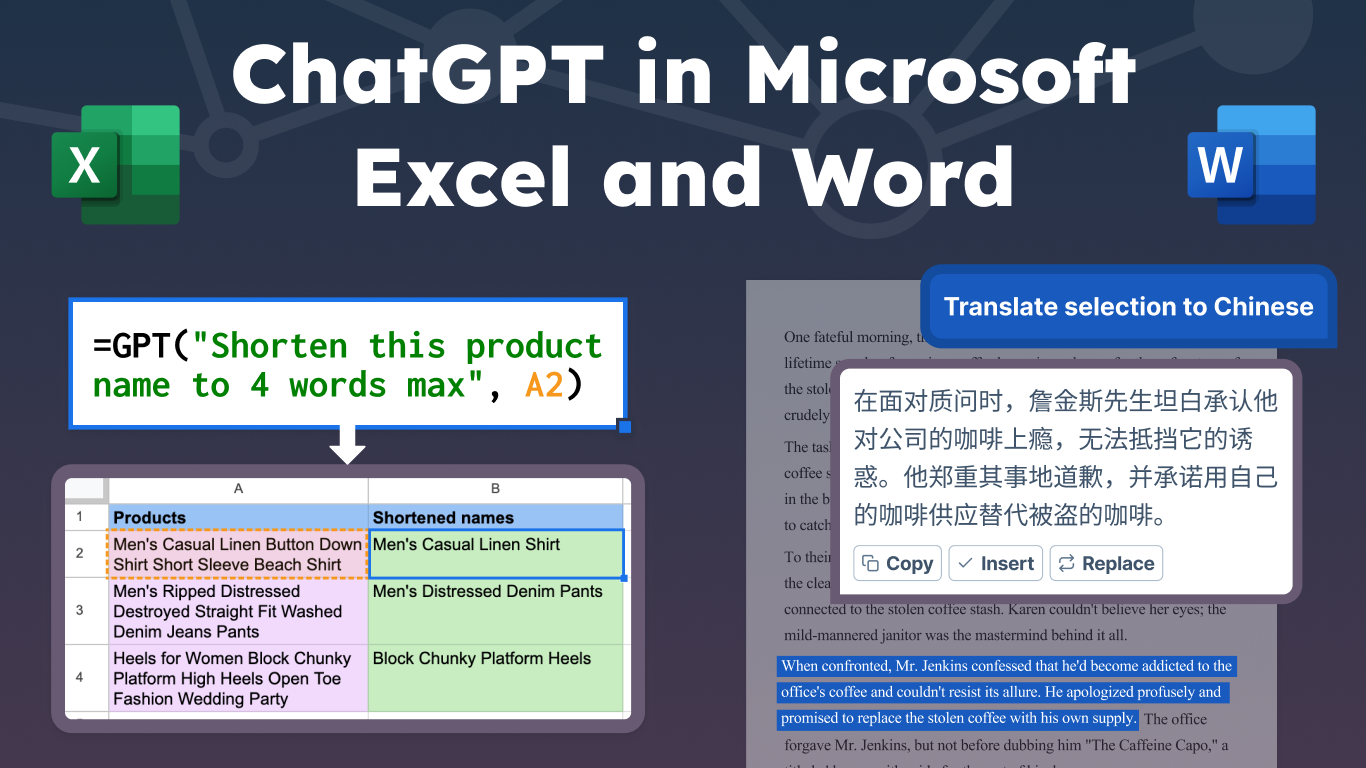
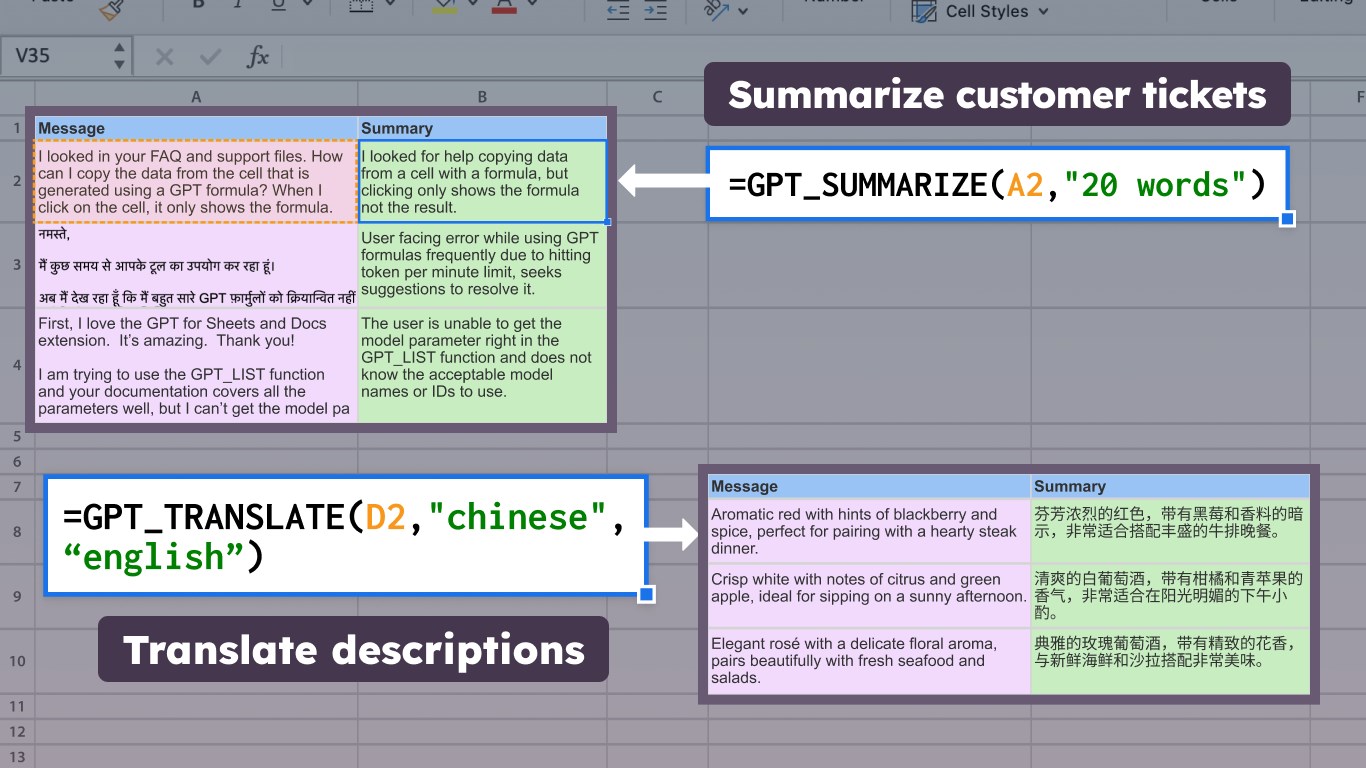
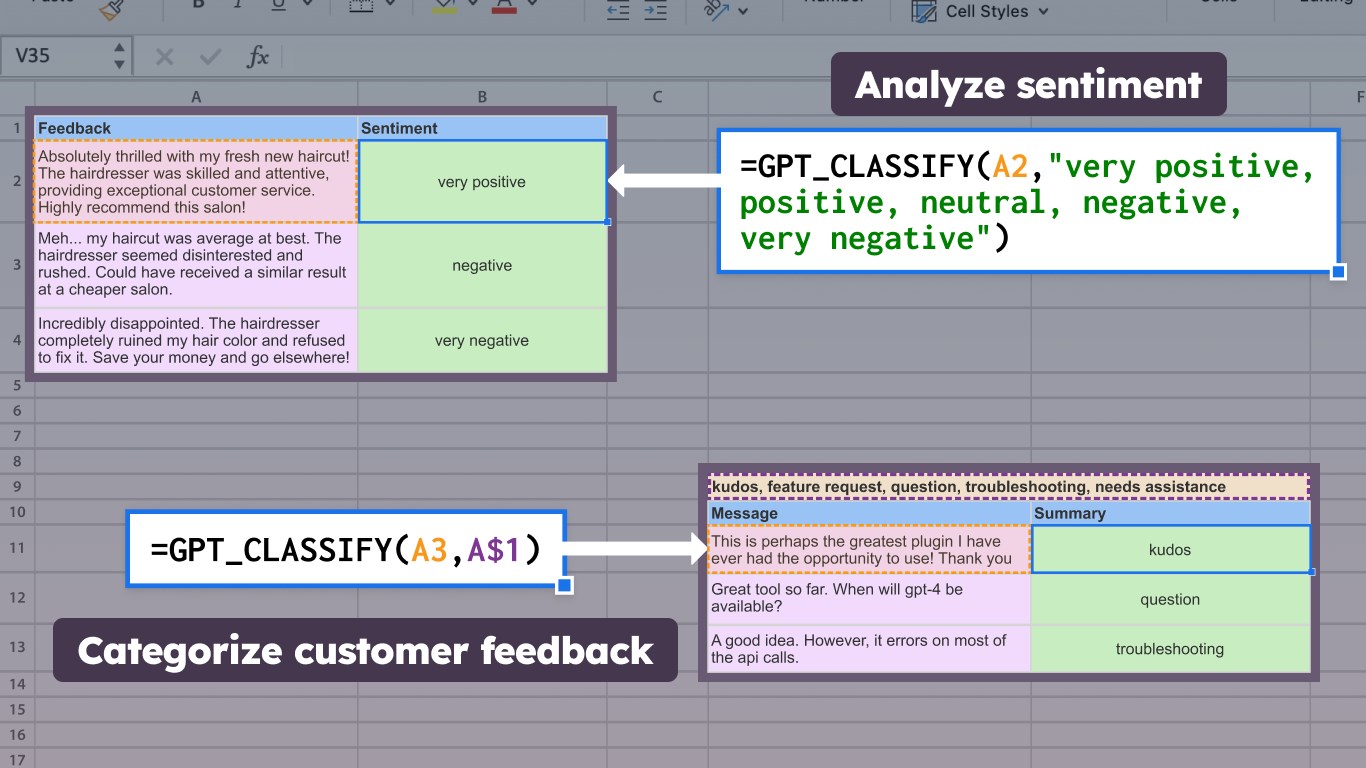
Appliquez ChatGPT sur des milliers de lignes Excel à la fois pour réviser, éditer, traduire, classer, rechercher

Utilisez les modèles OpenAI GPT dans Excel et Word avec un seul complément.

Avec GPT pour Excel, vous obtenez un GPT par cellule. L’application d’une invite à de nombreuses cellules est aussi simple que de faire glisser une formule. L’intégration de ChatGPT avec Microsoft Excel vous permet de travailler sur des milliers de cellules à la fois. Vous pouvez demander à ChatGPT vos instructions et le complément Excel les exécute en masse, en organisant la sortie en lignes et en colonnes dans l’interface familière d’Excel. Il élimine également le besoin de copier et coller les résultats de ChatGPT vers Excel, car les résultats sont directement renseignés dans vos cellules.

Que vous rédigiez des textes pour le référencement ou le commerce électronique, traduisiez du contenu, segmentiez et nettoyiez une base de données ou meniez des études de marché, l’intégration de Chat GPT transforme Microsoft Excel en une plateforme alimentée par l’IA. Vous pouvez vous concentrer sur les tâches créatives pendant que l’IA s’occupe des tâches fastidieuses.

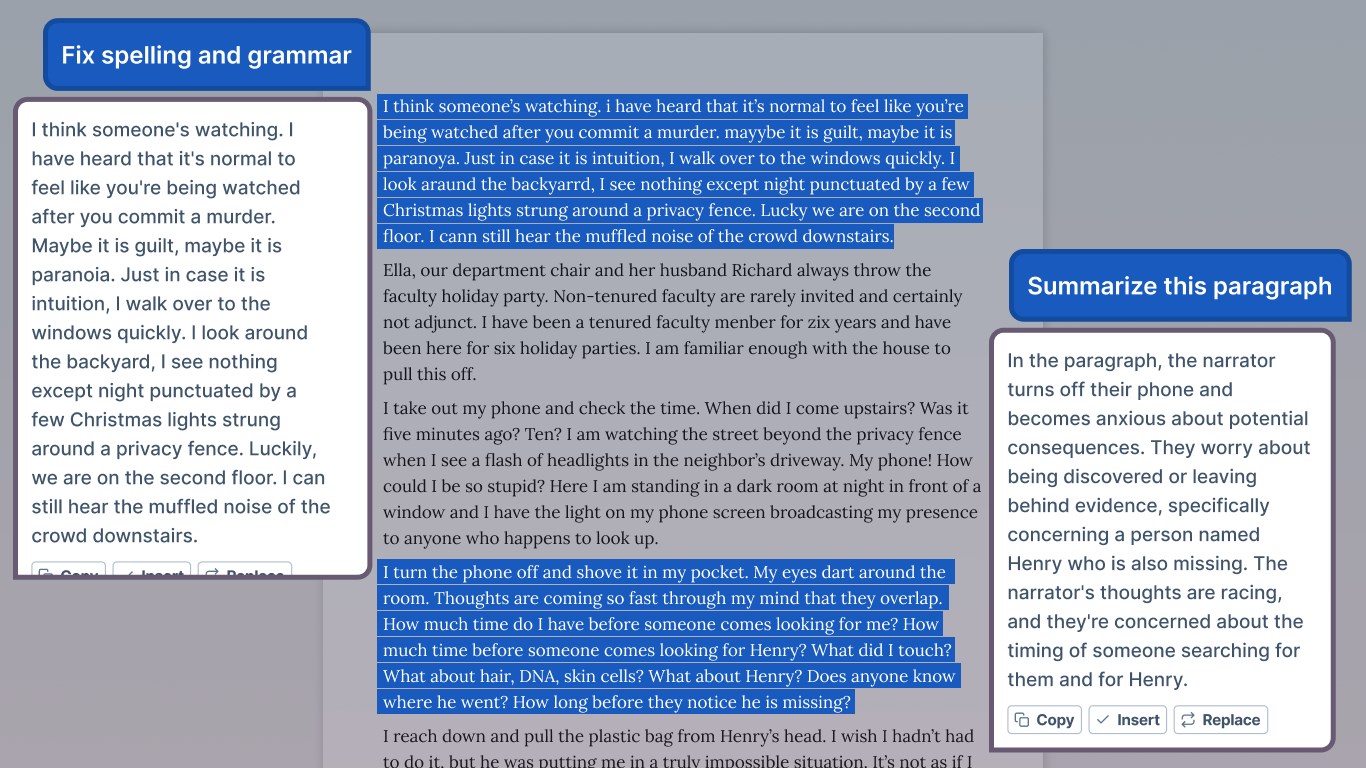
Avec GPT for Word, vous bénéficiez d’une barre latérale de discussion avec laquelle vous pouvez interagir avec votre document, idéal pour poser des questions, extraire des informations, résumer, modifier et traduire

Construit sur l’API ChatGPT d’OpenAI, ce qui signifie que vos données ne seront PAS utilisées pour former des modèles OpenAI.

ChatGPT pour Excel et Word dans ces solutions.


Administration 365 :

Vous allez retrouver celui-ci dans les Apps intégrées.

Voici le rendu de ChatGPT.

HELP


https://gptforwork.com/help/gpt-for-word

FAQ

https://support.gptforwork.com/hc/en-us/requests/new?source=gpt-word-addon

Release notes • Gptforwork.com

https://gptforwork.com/release-notes

Pricing | GPT for Work Documentation

https://gptforwork.com/help/billing/pricing-per-model

https://gptforwork.com/help/billing/cost-estimator?source=gpt-for-word

Talarian

https://talarian.io/


Les modèles disponibles comprennent :

- GPT 3.5 (gpt-3.5-turbo)

- GPT 4o (gpt-4o)

- GPT 4 Turbo (gpt-4-turbo)

- GPT 4 (gpt-4)

Le complément Excel apporte l’IA de ChatGPT avec deux fonctionnalités principales :

- des prises en masse faciles à utiliser et ne nécessitant aucune fonction pour les grandes séries d’invites simples

- des fonctions personnalisées que vous pouvez enchaîner lorsque vous avez besoin d’un maximum de flexibilité

Quelques-uns de nos outils en vrac :

- translate (pour traduire une colonne entière ou une feuille entière à la fois)

- extract (s’applique à une colonne entière)

- classify (s’applique à une colonne entière)

Certaines de nos fonctions personnalisées :

- GPT pour demander ChatGPT et obtenir le résultat dans une seule cellule

- GPT_TRANSLATE traduire vos textes en masse

- GPT_CLASSIFY de classer un texte donné dans une seule catégorie, peut être utilisé pour l’analyse des sentiments

- GPT_SUMMARIZE de résumer des textes, même d’une langue différente

- GPT_EXTRACT pour extraire des données d’un texte, telles que des adresses e-mail ou des noms d’entreprises

- GPT_WEB de recherche sur le Web

- GPT_VISION décrire les images

et bien d’autres


Le complément Word vous permet d’effectuer les opérations suivantes :

- sélectionnez du texte dans un document auquel appliquer une invite

- insérer en mode de changement suivi

- Affinez votre écriture dans le chat


Ce complément vous aidera à accomplir des tâches telles que :

- classer et catégoriser le texte comme les avis

- traduction en masse

- Tenir à jour les catalogues de produits : rédiger les titres et les descriptions des produits

- résumer les avis ou les commentaires

- nettoyer les listes de noms, adresses, courriels ou entreprises, dates, montants en devises, numéros de téléphone

- rédiger des réponses aux commentaires en ligne

- essayer rapidement différentes versions d’une invite

- travail sur le texte publicitaire (PPC)

- travailler sur les métadonnées SEO (titres, descriptions)

- travailler sur le texte de la page de destination


Ce complément offre une utilisation payante avec un essai gratuit. Apportez votre propre clé API pour réduire vos coûts.

Notez que ce complément n’est pas couvert par un abonnement ChatGPT Plus.

Apprendre et obtenir de l’aide : https://gptforwork.com/help

Ce complément est créé par Talarian.

Talarian n’est pas affilié à OpenAI ou ChatGPT.

GPT for Excel Word (microsoft.com)

https://appsource.microsoft.com/fr-fr/product/office/WA200005502?src=office&corrid=1483f57c-b94d-0f26-0e18-e3b416c50076&omexanonuid=&referralurl=&ClientSessionId=aa7d2d8d-61a3-40fe-8a32-fb14b0f380d5


Fonctionnalités de l’application

Lorsque cette application est utilisée, elle

Peut lire votre document et y apporter des modifications

Peut envoyer des données via Internet


Vue d’ensemble

Instantané 1 de GPT pour Excel Word
image de superposition vidéo de la page de détail
Instantané 2 de GPT pour Excel Word
Instantané 3 de GPT pour Excel Word
Instantané 4 de GPT pour Excel Word
Instantané 5 de GPT pour Excel Word

Instantané 6 de GPT pour Excel Word

mercredi 4 octobre 2023

ChatGPT pour Excel =AI.ASK - Fonctions et des exemples

ChatGPT pour Excel =AI.ASK - Fonctions et des exemples

Vous avez des solutions payantes d'IA.


Hi there! In this video, I'll be showing you how to use the =AI.ASK function in Excel to generate high quality content.
Our Microsoft Excel add-in is available here FREE of charge: https://appsource.microsoft.com/en-us... ChatGPT for Excel - the ultimate productivity tool for Microsoft Excel users! Here are just a few examples on how our add-in can help you sparkle: ✔️ Let AI write engaging content, compelling descriptions, blogs and emails ✔️ Teach AI to clean your data, fill-in missing ranges, categorize and format ✔️ Unstructured data? No worries, use AI to quickly extract data insights ✔️ Get AI to write engaging taglines or product advertisements to attract customers Our AI-powered functions are here help you succeed: =AI.ASK – create high-quality content right in Excel =AI.LIST– generate list outputs in separate rows to keep data organized =AI.FILL– perfect for filling incomplete ranges in a large dataset =AI.FORMAT – converts text to a specified format ensuring consistency =AI.EXTRACT – extracts insights from unstructured data =AI.TRANSLATE – translates text into specified language Let our technology work for you, so that you can work on bigger things! Be sure to check the answers for accuracy, it is an artificial intelligence after all :) 🔔 Subscribe to our channel to stay tuned on upcoming releases and AI formulas:    / @appsdowonders   ========================== About Apps Do Wonders: All big dreams start with a small spark. We are a young, international start-up helping individuals and companies succeed using cutting-edge technologies. We believe that difficult roads lead to beautiful destinations. Why not try, after all, if not now, when? Join us in our start-up journey, share feedback, ideas and spread on the word. Help us help you succeed. 🗣 Get in touch! We appreciate your reviews and ideas! https://appsdowonders.com/contact/ ================================= #chatgpt #chatgpttutorial #excel #ai #quickandeasy Disclaimer: The information provided in our publications is for educational and informational purposes only. We do not accept any liability for any loss or damage incurred as a result of acting or not acting upon the information provided. You acknowledge that you use the information we provide at your own risk and that it is your responsibility to do your own research before making any decisions. Copyright: All content, including dialogue, music, and images, featured in this video and on our YouTube channel are the exclusive property of Apps Do Wonders LLC. You are authorized to share this video link and channel and embed this video in your website or others, provided that a link back to our YouTube channel is included. Thank you for respecting our intellectual property rights.


https://appsdowonders.com/chatgpt-for-excel-errors/


API OpenAI


Atténuation des risques par IA 20 cadres de gouvernance et de normalisation de l’IA,

  Base de données d’atténuation des risques par IA 831 actions d’atténuation extraites de 20 cadres de gouvernance et de nor...